

Internet lenta ou Wi-Fi ruim? Aprenda a identificar onde está o problema
Um guia prático para descobrir se a lentidão está na conexão, no Wi-Fi, no aparelho ou no serviço acessado antes de pedir suporte.
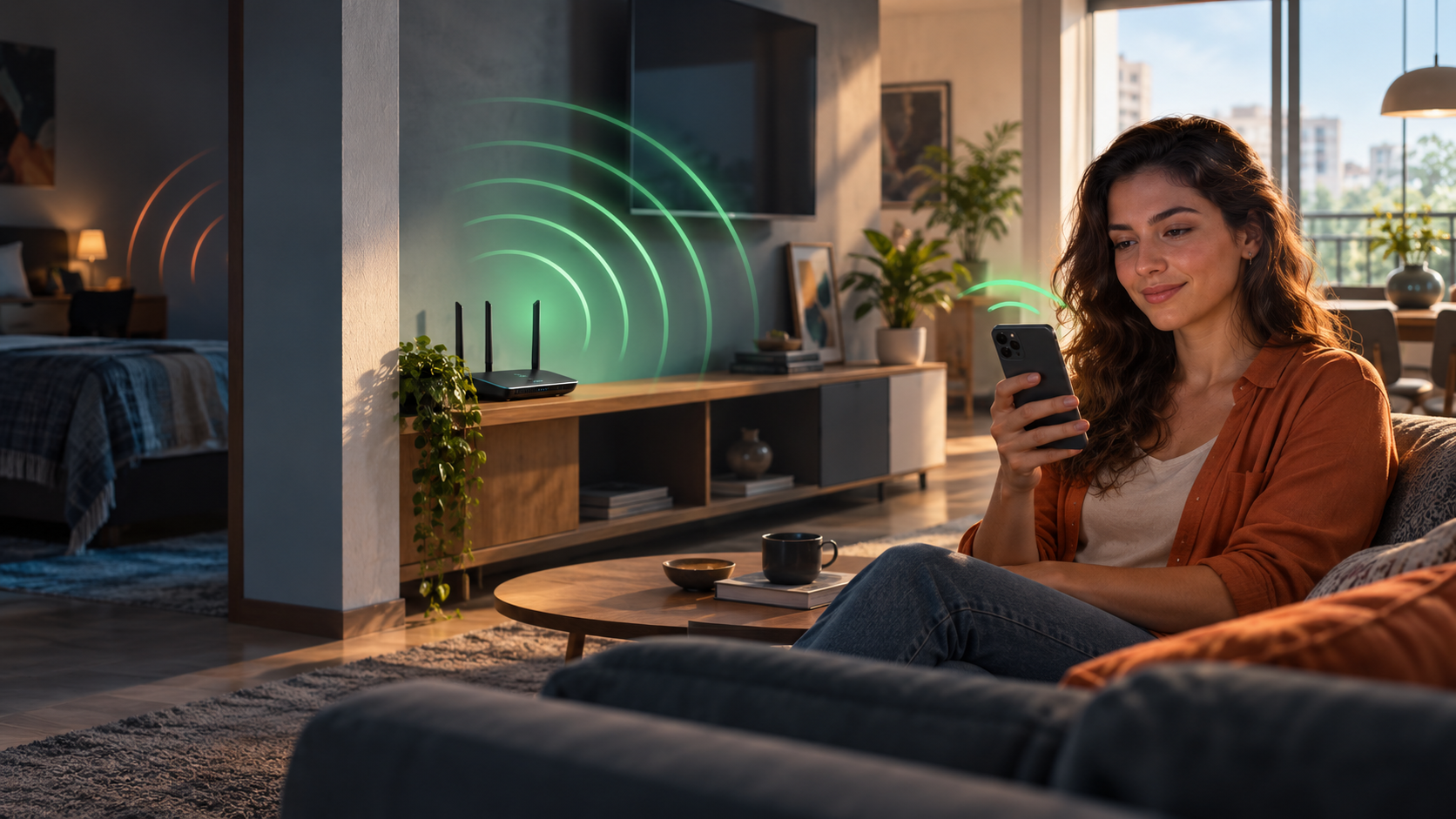
Nem toda lentidão significa problema na internet
A página demora para abrir, o vídeo perde qualidade e o jogo começa a travar. A primeira reação costuma ser: “A internet está ruim”. Porém, a conexão entregue pelo provedor é apenas uma das partes envolvidas.
Entre a internet e a tela do usuário existem o roteador, o sinal Wi-Fi, o aparelho utilizado, os aplicativos e os próprios servidores dos serviços acessados. Uma falha ou limitação em qualquer um desses pontos pode causar lentidão.
Saber identificar a origem do problema ajuda a resolver situações simples rapidamente e também fornece informações mais úteis quando for necessário falar com o suporte.
1. Descubra se o problema acontece em todos os aparelhos
O primeiro teste deve ser feito em mais de um equipamento. Se apenas um celular, computador ou televisão estiver lento, é provável que a dificuldade esteja naquele aparelho.
Atualizações em segundo plano, pouco espaço de armazenamento, excesso de aplicativos abertos, sistema desatualizado e até extensões do navegador podem afetar o desempenho.
Quando todos os aparelhos apresentam lentidão ao mesmo tempo, a investigação deve avançar para o Wi-Fi, o roteador ou a conexão.
2. Compare o Wi-Fi com o cabo de rede
Sempre que possível, conecte um computador diretamente ao roteador usando um cabo de rede. Essa comparação é uma das formas mais eficientes de separar problemas da conexão e do Wi-Fi.
Se a navegação funciona bem pelo cabo, mas fica lenta pelo Wi-Fi, a internet provavelmente está chegando corretamente. Nesse caso, o problema pode estar na cobertura sem fio, em interferências ou no posicionamento do roteador.
É importante lembrar que o teste pelo cabo também depende da capacidade do computador, da porta de rede e do próprio cabo utilizado.
3. Observe a distância e os obstáculos
O sinal Wi-Fi perde força conforme atravessa paredes, móveis, portas e outros obstáculos. Espelhos, aquários, estruturas metálicas e paredes mais espessas podem reduzir ainda mais o alcance.
O roteador deve ficar em uma posição central, aberta e, de preferência, elevada. Escondê-lo dentro de armários, atrás da televisão ou próximo ao chão prejudica a distribuição do sinal.
Também vale evitar a proximidade com aparelhos que possam provocar interferência, como fornos de micro-ondas, dispositivos Bluetooth e equipamentos eletrônicos sem fio.
4. Entenda a diferença entre 2,4 GHz e 5 GHz
Muitos roteadores oferecem duas frequências de Wi-Fi.
A rede de 2,4 GHz normalmente alcança distâncias maiores e atravessa obstáculos com mais facilidade, mas pode sofrer mais interferência e entregar velocidades menores. Já a rede de 5 GHz costuma oferecer melhor desempenho quando o usuário está perto do roteador, porém tem alcance mais limitado.
Para uma televisão ou computador localizado próximo ao roteador, o 5 GHz pode ser a melhor escolha. Em cômodos mais distantes, o 2,4 GHz pode manter uma conexão mais estável.
Nem sempre escolher a rede com maior velocidade teórica produzirá a melhor experiência. A estabilidade do sinal também precisa ser considerada.
5. Faça o teste de velocidade corretamente
Antes do teste, interrompa downloads, atualizações, backups e transmissões de vídeo. Se possível, desconecte temporariamente outros aparelhos e faça a medição pelo cabo.
Também é recomendável repetir o teste em horários diferentes e usar mais de um servidor de medição. Um resultado isolado pode ser influenciado pelo navegador, pelo computador, pelo servidor escolhido ou por outros dispositivos consumindo a conexão.
No Wi-Fi, o resultado pode variar bastante conforme a distância, as interferências e as limitações do aparelho. Por isso, um teste sem fio não representa necessariamente toda a capacidade do plano contratado.
6. Verifique quem está usando a rede
Televisores transmitindo conteúdo em alta resolução, videogames baixando atualizações, câmeras enviando imagens para a nuvem e celulares realizando backups podem consumir uma parte significativa da conexão.
Às vezes, o usuário percebe lentidão em uma atividade enquanto outro equipamento está transferindo muitos dados. Reiniciar o roteador pode encerrar conexões temporárias, mas não elimina a causa caso algum dispositivo retome automaticamente o consumo.
Também é importante proteger a rede com uma senha forte e evitar compartilhá-la indiscriminadamente.
7. Veja se apenas um aplicativo apresenta falha
Se a internet funciona normalmente, mas somente um aplicativo ou site está lento, o problema pode estar no próprio serviço acessado.
Plataformas de streaming, redes sociais, jogos e serviços em nuvem também enfrentam instabilidades, manutenção e congestionamento. Nesses casos, trocar a senha do Wi-Fi ou reiniciar repetidamente o roteador provavelmente não resolverá.
Teste outros sites e aplicativos. Se eles funcionarem bem, aguarde alguns minutos e tente novamente o serviço afetado.
8. Reinicie os equipamentos da maneira certa
Reiniciar o roteador pode corrigir falhas temporárias, mas o procedimento deve ser feito corretamente. Desligue o equipamento da tomada, aguarde aproximadamente 30 segundos e ligue novamente.
Depois disso, espere alguns minutos para que a conexão seja restabelecida. Evite pressionar o pequeno botão “Reset”, pois ele pode apagar as configurações do aparelho e exigir uma nova configuração técnica.
Quando procurar o suporte?
Entre em contato com o suporte quando a falha ocorrer em vários aparelhos, inclusive próximo ao roteador, ou quando a conexão pelo cabo também estiver instável.
Antes de ligar, anote algumas informações:
- Horário em que o problema aconteceu;
- Aparelhos afetados;
- Resultado do teste pelo cabo e pelo Wi-Fi;
- Luzes acesas ou piscando no equipamento;
- Serviços que estavam sendo utilizados;
- Fotos ou capturas dos testes realizados.
Esses detalhes ajudam a equipe técnica a entender o cenário e tornam o atendimento mais rápido e preciso.
Um diagnóstico simples evita muita dor de cabeça
Internet e Wi-Fi estão relacionados, mas não são a mesma coisa. A conexão pode estar funcionando corretamente e, ainda assim, o sinal sem fio apresentar dificuldades dentro de determinados cômodos.
Testar outros aparelhos, comparar cabo e Wi-Fi, observar a localização do roteador e verificar os aplicativos em uso são atitudes simples que ajudam a encontrar a causa real da lentidão. Quanto melhor o diagnóstico, mais fácil será chegar à solução.
Entre na conversa
Faça login ou crie sua conta gratuita de leitor para comentar, responder e curtir.

Comentários