

Smart TV lenta ou travando? 8 ajustes para tentar antes de trocar o aparelho
Aplicativos demorando, menus lentos e vídeos travando nem sempre significam que a televisão chegou ao fim. Veja como identificar e corrigir as causas mais comuns.
Lentidão não significa necessariamente defeito
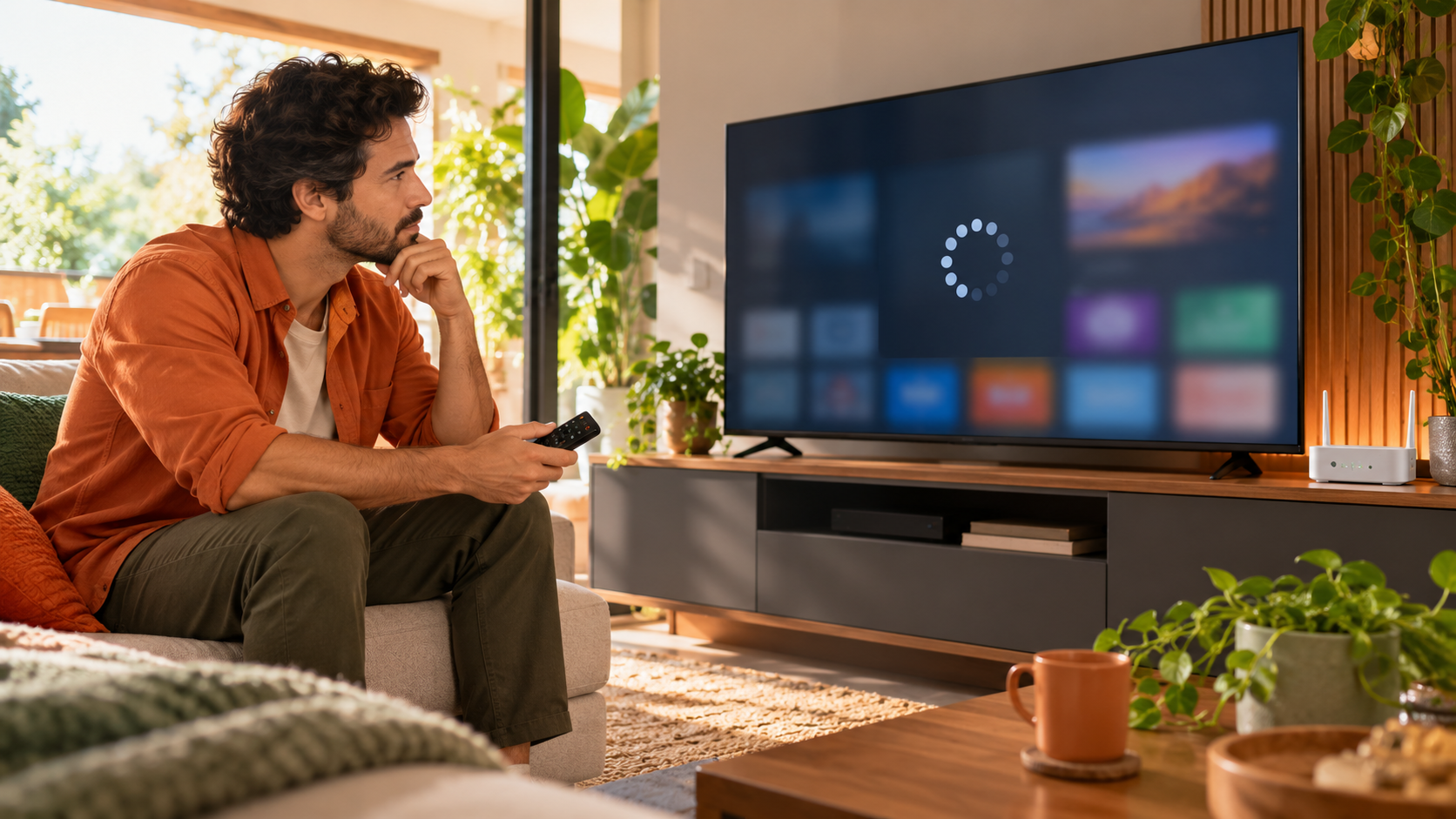
A televisão liga normalmente, mas demora para responder ao controle. O aplicativo de streaming fica preso no carregamento, o menu engasga e, algumas vezes, somente desligar o aparelho parece resolver.
Esses sinais podem aparecer por diferentes motivos: conexão instável, pouco espaço de armazenamento, aplicativo com falha, sistema desatualizado ou excesso de tarefas acumuladas na memória.
Antes de concluir que a TV está velha ou com defeito, vale seguir uma ordem simples de diagnóstico. Além de evitar gastos desnecessários, ela ajuda a descobrir se o problema está no aparelho, na rede ou em apenas um serviço.
1. Descubra se o problema acontece em toda a TV
Comece observando onde a lentidão aparece.
Se o menu, o volume e as configurações também demoram para responder, a dificuldade provavelmente está relacionada ao sistema da televisão. Quando somente um aplicativo trava, é mais provável que o problema esteja naquele serviço ou em sua instalação.
Faça um teste abrindo dois ou três aplicativos diferentes. Depois, tente reproduzir um canal de TV, um dispositivo conectado por HDMI ou um arquivo em USB, caso essas opções estejam disponíveis.
Se as fontes externas funcionam normalmente, a tela e o processamento de imagem provavelmente não são a causa principal. O problema pode estar concentrado nos recursos inteligentes.
2. Reinicie completamente o aparelho
Pressionar o botão do controle nem sempre desliga a televisão por completo. Muitos modelos entram em modo de espera para ligar mais rapidamente e mantêm parte do sistema ativa.
Procure no menu uma opção de reinicialização. Se ela não existir, desligue a TV, retire o plugue da tomada, espere cerca de um minuto e conecte novamente.
Antes disso, confirme que nenhuma atualização está sendo instalada. Interromper a energia durante uma atualização pode causar falhas no sistema.
A reinicialização encerra processos temporários e limpa parte da memória utilizada pelos aplicativos. Se o problema desaparecer, não é necessário restaurar todas as configurações.
3. Verifique a internet sem culpar imediatamente a TV
Vídeo carregando lentamente não significa necessariamente que a televisão esteja com defeito. Abra um serviço de streaming em outro aparelho conectado ao mesmo Wi-Fi.
Se celulares e computadores também apresentarem dificuldade, observe a conexão e o roteador. Reinicie o equipamento de rede e verifique se a TV está muito distante, atrás de paredes ou próxima a fontes de interferência.
Quando possível, faça um teste temporário com cabo de rede. Outra opção é conectar a TV ao ponto de acesso do celular por alguns minutos. Se tudo funcionar em outra rede, a origem provavelmente está no Wi-Fi habitual.
A LG recomenda verificar a rede e experimentar outra conexão quando aplicativos congelam ou não carregam. LG USA Support
4. Atualize o sistema e os aplicativos
Atualizações podem corrigir falhas, melhorar a estabilidade e manter a compatibilidade com serviços de streaming.
Abra as configurações da televisão e procure opções como “Suporte”, “Sistema”, “Sobre”, “Atualização de software” ou “Firmware”. Os nomes variam conforme marca, modelo e ano.
Mantenha a TV conectada à energia e à internet até a conclusão. Não retire o plugue nem desligue o roteador durante o procedimento. A página de suporte da LG, atualizada em 10 de setembro de 2026, reforça que a interrupção durante a instalação pode causar erro no sistema. LG USA Support
Confira também se o aplicativo problemático possui atualização disponível na loja da própria televisão.
5. Remova aplicativos que não são utilizados
Smart TVs possuem armazenamento e memória mais limitados do que muitos celulares. Aplicativos antigos, jogos e serviços que deixaram de ser usados podem ocupar espaço necessário para atualizações e funcionamento do sistema.
Abra a lista de aplicativos instalados e remova somente aqueles que você reconhece e não utiliza. Evite alterar programas do sistema ou entrar em menus técnicos sem orientação do fabricante.
Alguns modelos exibem diretamente o espaço disponível. Em outros, a própria mensagem de falta de memória indica a necessidade de liberar armazenamento. A LG orienta excluir aplicativos desnecessários quando há alertas de memória ou programas que deixam de abrir. LG USA Support
Após a limpeza, reinicie a televisão.
6. Reinstale somente o aplicativo com problema
Quando apenas um serviço falha, apagar todos os dados da TV é uma medida exagerada.
Primeiro, saia da conta e abra o aplicativo novamente. Se não funcionar, verifique se existe uma opção para limpar seus dados ou cache. Como último passo específico, desinstale e instale o programa novamente.
Tenha a senha da conta em mãos, pois será necessário entrar de novo. Também confirme se outros usuários da casa sabem que as configurações daquele aplicativo serão apagadas.
Samsung e LG incluem atualização e reinstalação entre as medidas recomendadas para aplicativos que congelam, fecham ou não carregam. samsung.com+1
7. Considere a idade e a compatibilidade da plataforma
Uma televisão pode continuar exibindo ótima imagem mesmo quando seu sistema deixa de acompanhar aplicativos mais recentes.
Serviços de streaming atualizam requisitos de segurança, formatos de vídeo e tecnologias da internet. Em modelos antigos, determinado aplicativo pode ficar lento, perder funções ou deixar de receber suporte, ainda que a tela continue funcionando perfeitamente.
Nesse cenário, trocar toda a TV talvez não seja necessário. Um dispositivo externo de streaming compatível com a entrada HDMI pode assumir os aplicativos e prolongar a vida útil do aparelho.
Antes da compra, confira resolução suportada, compatibilidade com a TV, controle remoto, aplicativos disponíveis e qualidade do Wi-Fi no ambiente.
8. Deixe a restauração de fábrica para o final
Restaurar a televisão apaga aplicativos, contas, senhas de Wi-Fi, ajustes de imagem e outras preferências. Por isso, essa opção deve ser usada somente depois de testar reinicialização, rede, atualizações e reinstalação do aplicativo afetado.
Anote configurações importantes e confirme que possui as senhas necessárias. Depois de iniciar a restauração, não interrompa o processo.
Caso a lentidão continue até nos menus, fontes HDMI e configurações após a restauração, procure o suporte do fabricante. Desligamentos frequentes, cheiro incomum, estalos, superaquecimento ou falhas de imagem também merecem avaliação técnica.
Um diagnóstico simples pode evitar uma troca desnecessária
A ordem das verificações faz diferença: primeiro identifique onde ocorre a falha, reinicie completamente, teste a conexão, atualize o sistema e cuide dos aplicativos.
Se a tela permanece boa, mas a plataforma perdeu compatibilidade, um dispositivo externo pode ser uma alternativa mais econômica e sustentável. Quando todo o aparelho apresenta falhas, inclusive fora dos aplicativos, o atendimento técnico passa a ser o caminho mais seguro.
Fontes consultadas em 6 de outubro de 2026:
Entre na conversa
Faça login ou crie sua conta gratuita de leitor para comentar, responder e curtir.
Outras publicações
 Internet
Wi‑Fi ou cabo de rede? Quando cada conexão entrega o melhor resultado
 Dicas
Dicas
Celular esquentando: o que é normal e quando o aparelho merece atenção
 Entretenimento
Videogame em família: 8 ajustes para jogar com segurança e menos conflitos
 Energia Solar
Antes de instalar energia solar: 8 pontos que precisam ser avaliados no imóvel
 Segurança
Conta invadida? 9 passos para recuperar o acesso e proteger as demais contas
 Internet
Comentários